Telegram文件传输与云存储技巧:释放“纸飞机”的完整潜力
Telegram不仅是即时通讯工具,更是一个强大的云端文件管理系统。本指南将带您深入探索其高达2GB的单文件传输、无限云存储空间以及高效的文件管理技巧,彻底释放“纸飞机”的生产力。
为什么选择Telegram进行文件管理?
单文件大小
远超大多数竞品,可直接发送高清视频、软件安装包等大型文件。
云存储空间
所有聊天和频道中的媒体与文件均免费存储在云端,不占用设备空间。
上传与下载
利用全球分布式服务器,实现快速的文件上传和下载体验。
随时访问
在手机、电脑、平板上无缝访问所有已存储的文件。
一、 高效文件传输技巧
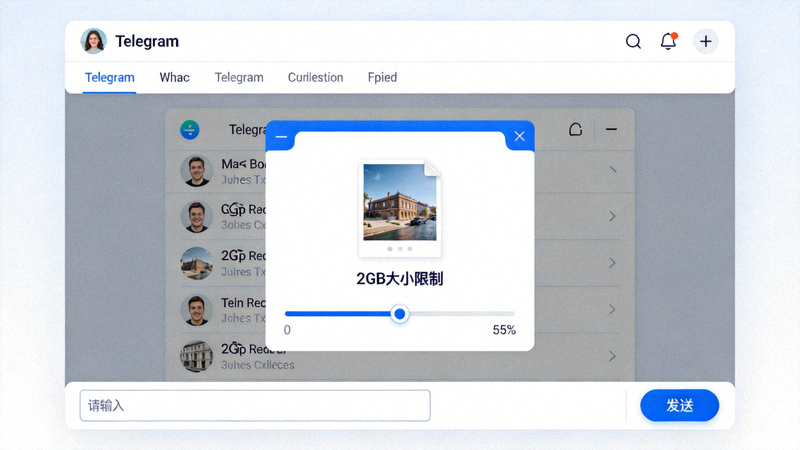
1. 发送超大文件的正确姿势
- 1 直接拖拽:在电脑版中,直接将文件拖入聊天窗口即可开始上传,支持批量操作。
- 2 利用“已保存消息”:将文件先发送到与自己的“已保存消息”聊天,作为临时中转站,再分享给他人。
- 3 压缩与分卷:对于接近2GB极限的文件,使用压缩软件分卷压缩,确保顺利发送。
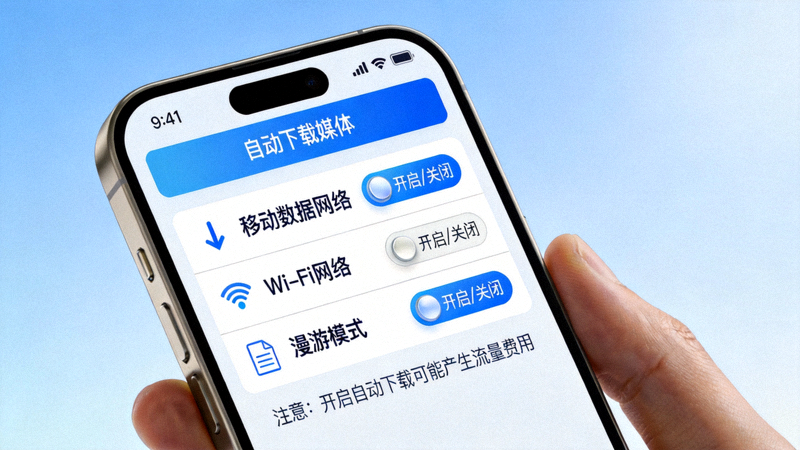
2. 智能管理自动下载
合理设置自动下载,节省移动数据流量和设备存储空间。
- A 按网络类型设置:在“设置 > 数据和存储”中,分别为“使用移动数据”、“使用Wi-Fi”和“漫游时”设置不同的自动下载规则。
- B 按文件类型设置:可单独控制照片、视频、文件等是否自动下载。建议在移动数据下关闭视频自动下载。
- C 按聊天设置:在特定私聊或群组的设置中,可以覆盖全局规则,为重要聊天开启自动下载。
二、 云端存储与文件管理
将Telegram变为个人云盘
核心方法:“已保存消息”聊天
这是Telegram内置的终极个人存储空间。您可以:
- 发送任何文件、链接、文本到这里,它们将被永久保存在云端。
- 使用主题标签(#)对内容进行分类,例如 #工作文档 #灵感图片 #重要链接。
- 通过顶部的搜索框,快速查找已保存的内容,支持按文件类型、发送日期筛选。
创建专属文件频道
对于团队协作或项目资料归档,创建一个私有频道是绝佳选择:
- 将频道设为“私有”,仅邀请成员加入。
- 以“仅管理员可发送消息”模式运行,保持内容整洁。
- 利用频道描述和置顶消息来建立文件目录和说明。
- 所有成员均可随时访问频道历史中的全部文件。
快速查找文件
在任何聊天输入框使用 /file 或 /video 等命令,可快速筛选出该聊天内的特定类型文件。在全局搜索中,使用“文件”、“链接”、“视频”等过滤器。
离线访问与缓存
在电脑版Telegram中,您可以将重要文件“保存到下载文件夹”,实现本地备份。移动版中,手动下载的文件会存储在设备本地,即使清空Telegram缓存,这些已下载文件也不会丢失(除非手动删除)。
管理存储空间
定期检查“设置 > 数据和存储 > 存储使用情况”。这里按聊天清晰展示了空间占用,您可以批量清理特定聊天中的缓存媒体文件,或删除不再需要的大型文件以释放云端空间(注意:删除操作对所有成员生效)。
三、 文件安全与隐私须知
保护您的共享文件
虽然Telegram的“私密聊天”提供端到端加密,但普通群组和频道中的文件传输仅受客户端-服务器加密保护。请遵循以下安全准则:
-
!
敏感文件使用私密聊天
涉及个人身份信息、财务数据等高度敏感内容,务必在“私密聊天”中发送,并启用“自毁计时器”。
-
🔗
谨慎分享公开链接
通过Telegram生成的公开文件/消息链接,任何获取该链接的人均可访问内容。定期检查并撤销不再需要公开的链接。
-
👁️
了解文件元数据
发送的照片可能包含拍摄地点、时间等EXIF信息。如需绝对隐私,可在发送前使用第三方工具清除这些元数据。
安全第一
根据文件敏感度选择合适的分享方式
四、 进阶技巧与机器人推荐
实用文件管理机器人
@FoldersBot
帮助您将“已保存消息”中的内容整理到不同的虚拟文件夹中,实现更精细的分类管理。
整理归类@FileConverterBot
直接在Telegram内转换文件格式,如将文档转为PDF,视频转为GIF等,无需下载到本地处理。
格式转换@DropMailBot
生成临时邮箱地址,用于接收文件。可以将网盘下载链接发送到该邮箱,机器人会自动将文件转发到Telegram。
下载中转电脑版专属效率技巧
-
⌨️
快捷键操作
Ctrl+F:在当前聊天中搜索。Ctrl+P:快速打开文件选择对话框。Ctrl+S:快速保存选中文件到本地。
-
📥
批量操作
在聊天中,按住Shift键点击多个消息,可以批量选择文件、图片或消息,然后进行转发、删除或保存。
-
🌐
Telegram Web/桌面版同步
在电脑上登录Telegram Web (web.telegram.org) 或桌面版时,手机扫码后选择“保持登录状态”,可实现长时间的多端同步,文件管理更便捷。
立即开始构建您的云端工作流
将Telegram从单纯的聊天工具,升级为您的个人文件中枢、团队协作库和灵感收藏夹。强大的功能正等待被发掘。