Telegram电脑版下载安装全攻略:从官方渠道到快速设置
本指南将一步步引导您安全地从Telegram官方网站下载电脑版客户端,并完成在Windows或macOS系统上的安装与基础设置,确保您获得最佳的使用体验。
第一步:访问官方下载渠道
为确保软件安全无病毒,请务必通过Telegram官方网站下载客户端。这是避免恶意软件和保证版本更新的唯一可靠途径。
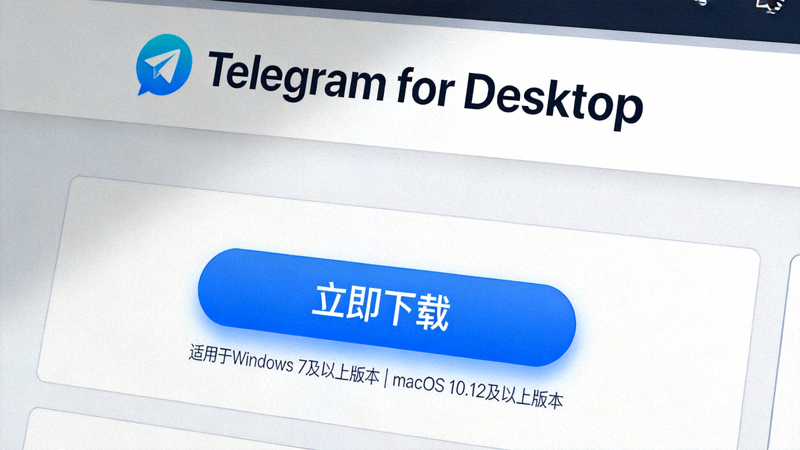
官方下载页面
- 打开浏览器,访问 desktop.telegram.org
- 网站会自动检测您的操作系统(Windows、macOS或Linux)
- 点击页面中央醒目的“Download for [您的系统]”按钮
- 下载文件(通常为 .exe 或 .dmg 格式)到您的电脑
第二步:Windows系统安装指南
1 运行安装程序
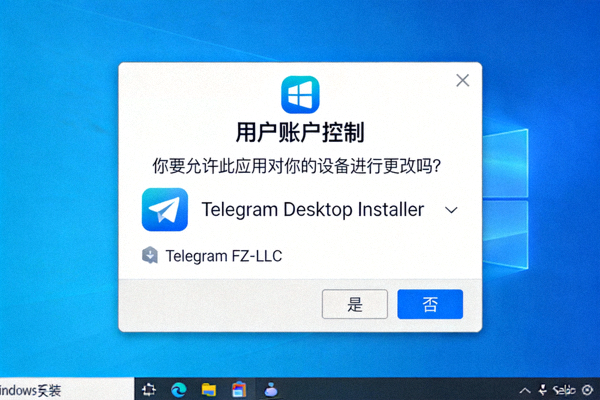
找到下载的 Telegram.exe 文件,双击运行。如果出现“用户账户控制”提示,请点击“是”以允许安装。
2 选择安装选项
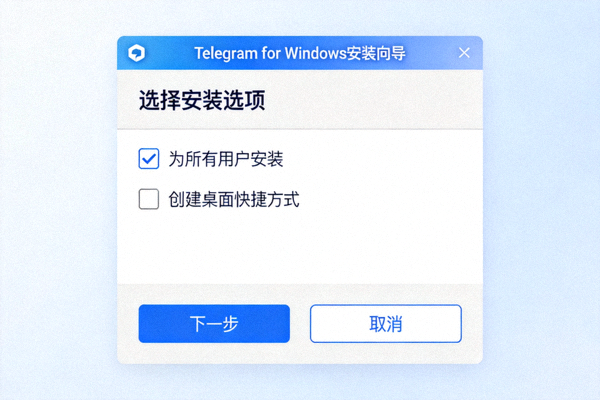
安装向导会提示您选择安装位置。建议保持默认设置,并勾选“为所有用户安装”和“创建桌面快捷方式”以便快速访问。
3 完成安装

点击“安装”按钮,等待进度条完成。安装结束后,确保勾选“运行 Telegram”,然后点击“完成”。
4 首次启动与登录
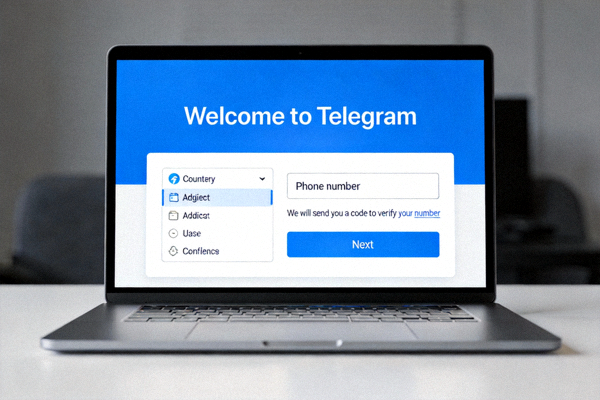
程序首次启动,会显示登录界面。输入您的手机号码(包括国家代码,如+86),点击“下一步”接收短信验证码。
第三步:macOS系统安装指南
1 打开磁盘映像
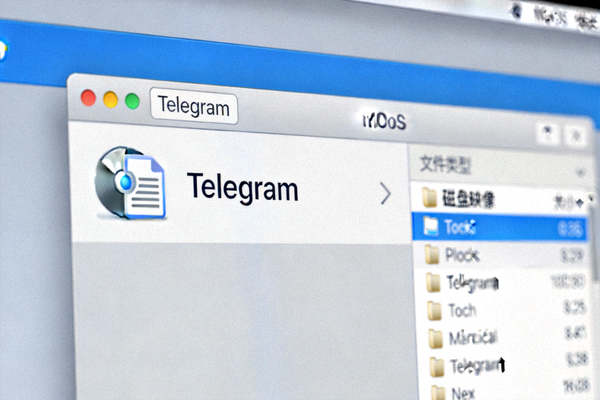
找到下载的 Telegram.dmg 文件,双击打开。系统会挂载一个包含Telegram应用的磁盘映像窗口。
2 拖拽安装
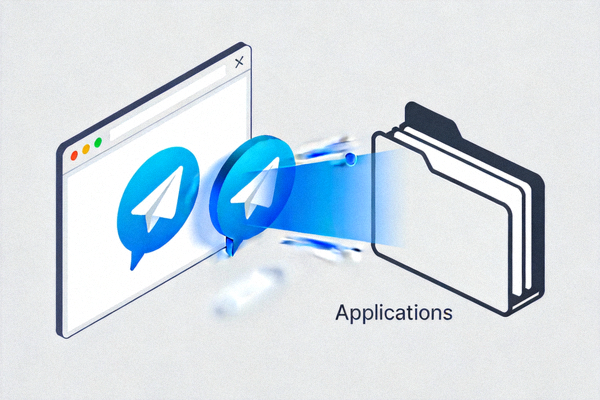
在打开的窗口中,将“Telegram”图标拖拽到旁边的“Applications”文件夹图标上。这会将应用复制到您的应用程序目录。
3 首次运行与权限
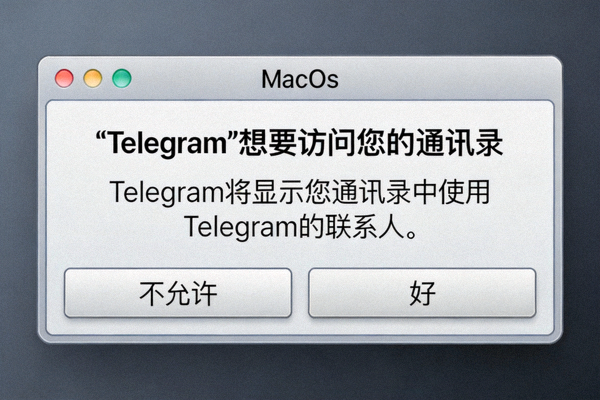
前往“应用程序”文件夹,找到并点击Telegram图标启动。如果系统提示“无法打开,因为来自不受信任的开发者”,请前往“系统偏好设置”>“安全性与隐私”允许运行。
4 登录与同步

输入手机号码登录。如果您已在手机端使用Telegram,电脑版会自动同步您的所有聊天记录、联系人和频道订阅。
第四步:快速设置与优化
完成登录后,立即进行这些关键设置以提升体验:
1. 切换为中文界面
点击左上角菜单 (≡) > Settings > Language,在列表中选择“简体中文”或“中文 (简体)”,界面将立即切换。
2. 配置隐私与安全
在设置 > 隐私与安全中,设置“最后上线时间”、“个人资料照片”的可见性,并强烈建议启用“两步验证”。
3. 调整通知与声音
在设置 > 通知与声音中,根据您的偏好,为私聊、群组和频道设置不同的提示音和桌面通知规则。
💡 专业提示:启用“秘密聊天”
对于需要绝对隐私的对话,可以使用“秘密聊天”功能。该功能提供端到端加密,且消息不会存储在云端,只能在特定设备上查看。在联系人聊天窗口中,点击右上角菜单 (⋮) 选择“开启秘密聊天”。

安装与设置常见问题
下载速度很慢怎么办?
官方服务器位于海外,国内访问速度可能不稳定。建议在网络状况较好的时段下载,或尝试使用可靠的网络加速工具。切勿从第三方网站下载,以防安全风险。
安装时提示“文件损坏”或“无法验证开发者”?
Windows: 可能是下载不完整,请重新从官网下载。macOS: 前往“系统偏好设置” > “安全性与隐私”,在“通用”标签页中点击“仍要打开”。确保您下载的是官方版本。
收不到短信验证码?
1. 确认手机号码格式正确(如+86)。2. 检查手机信号和短信拦截设置。3. 等待几分钟,或点击“通过电话呼叫验证”。4. 如果手机已安装Telegram,验证码可能会通过应用内通知发送。
如何确保电脑版与手机版消息同步?
使用同一手机号码登录后,所有云端消息(普通聊天、群组、频道)会自动同步。但“秘密聊天”和本地缓存设置是设备独立的。您可以在手机端Telegram的“设置” > “设备”中管理已登录的电脑会话。