Telegram中文版官方指南:电脑版纸飞机下载与使用教程
本指南为您提供从官方渠道下载Telegram电脑版(纸飞机)的完整步骤,并详细讲解安装、中文设置、核心功能使用及安全配置,助您快速上手这款强大的即时通讯工具。
第一步:官方下载与安装
1. 访问官方网站
为确保安全,请务必通过Telegram官方网站下载客户端。您可以直接访问 desktop.telegram.org。
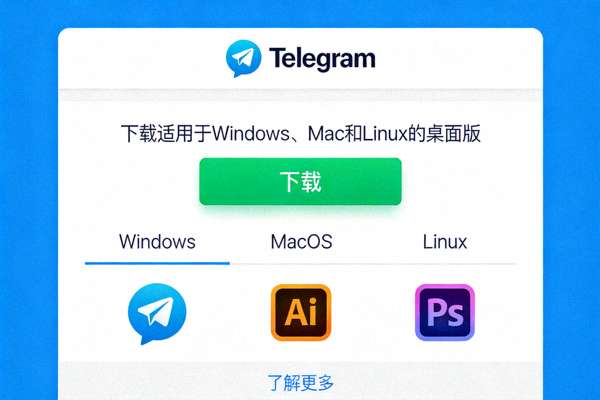
网站会自动检测您的操作系统(Windows, macOS, Linux),并显示对应的下载按钮。
2. 运行安装程序
下载完成后,找到下载的安装文件(如 tsetup.exe 或 Telegram.dmg),双击运行。
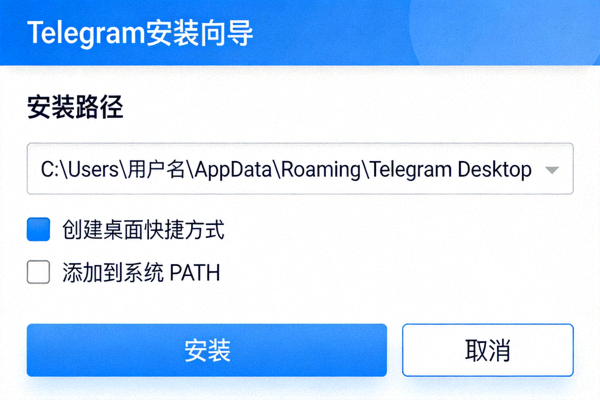
跟随安装向导的提示,选择安装路径(建议使用默认路径),并完成安装。整个过程通常只需几分钟。
💡 重要提示
请避免从任何第三方网站下载所谓的“破解版”或“绿色版”,这些版本可能包含恶意软件,会危及您的账号安全和隐私。
第二步:初始设置与登录
1. 启动与手机号验证
- 安装完成后,在桌面或开始菜单找到Telegram图标并启动。
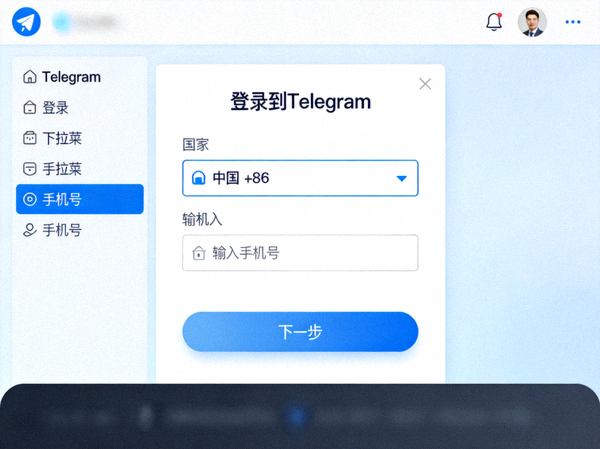
- 在登录界面,选择您所在的国家或地区(例如:中国 +86)。
- 输入您的手机号码,点击“下一步”。
- 您将收到一条包含验证码的短信,将其输入到客户端中。
这是验证您身份的必要步骤,Telegram不会将您的手机号透露给其他用户。
2. 同步消息与联系人
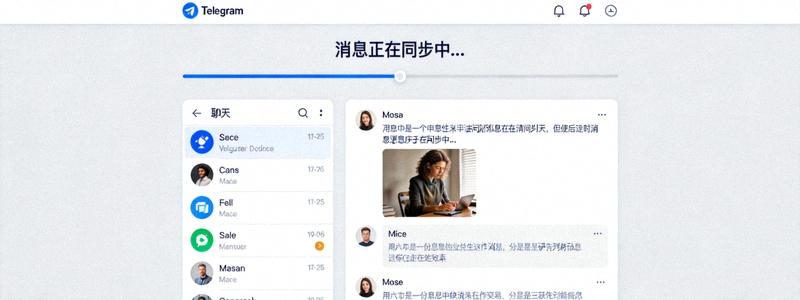
登录成功后,Telegram会自动同步您手机端(如果已使用)的所有聊天记录、联系人和媒体文件到电脑版。这得益于其强大的云端存储功能。
第三步:设置为中文界面
打开设置菜单
点击Telegram主界面左上角的三条横线菜单图标,在下拉菜单中选择“Settings”(设置)。
进入语言选项
在设置页面中,点击左侧列表的“Language”(语言)选项。
选择简体中文
在语言列表中,找到并选择“简体中文 (Simplified Chinese)”。界面将立即切换为中文。
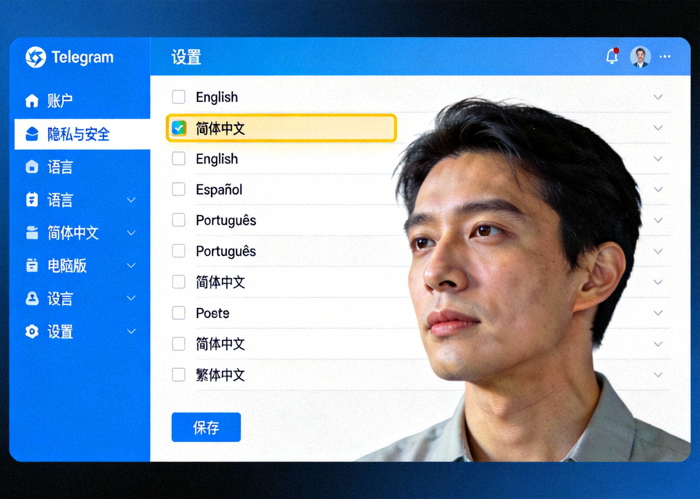
Telegram语言设置界面,选择“简体中文”
电脑版核心功能使用教程
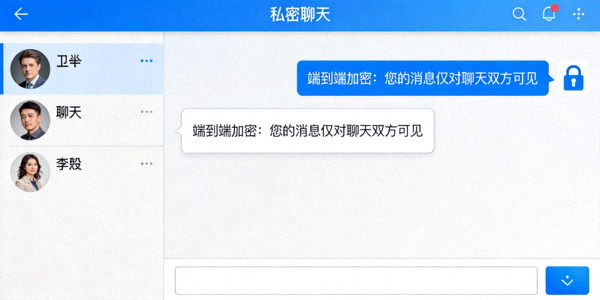
私密聊天 (端到端加密)
这是Telegram最安全的功能。消息仅在双方设备上解密,不会经过云端。
使用方法:
- 点击联系人姓名进入聊天窗口。
- 点击右上角的联系人名字,选择“开启私密聊天”。
- 确认后,所有在此会话中的消息都将被端到端加密。
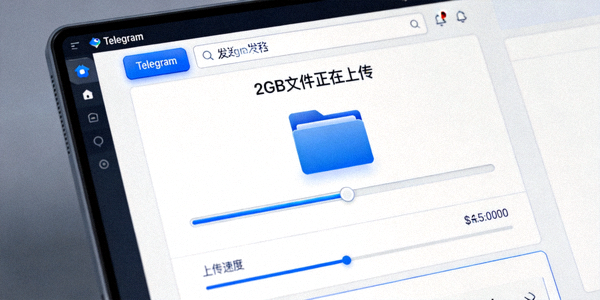
发送大文件 (高达2GB)
Telegram允许发送单个最大2GB的文件,远超大多数通讯软件。
使用方法:
- 在任意聊天窗口,点击附件图标(回形针或加号)。
- 选择“文件”,从您的电脑中选择要发送的文件。
- 点击发送,文件将上传至Telegram云端并生成链接分享给对方。

创建与管理频道/群组
频道用于广播消息,群组用于多人互动。电脑版管理更加便捷。
创建步骤:
- 点击左上角菜单,选择“新建频道”或“新建群组”。
- 设置名称、描述,并上传头像。
- 添加成员或生成邀请链接分享。
- 在电脑版可以方便地管理成员、设置权限、查看统计数据。
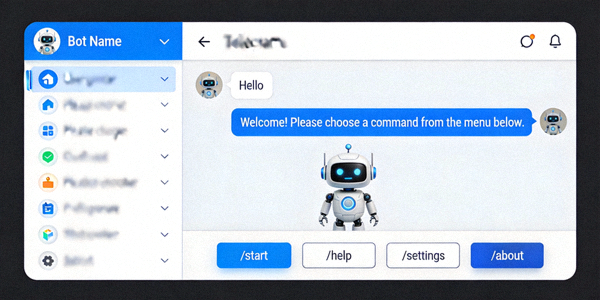
使用机器人 (Bots)
机器人是Telegram的自动化工具,可以提供新闻、翻译、文件转换等服务。
使用方法:
- 在顶部搜索栏搜索机器人用户名,如
@gif、@vid。 - 点击搜索结果中的机器人,然后点击“开始”或“START”。
- 根据机器人发送的指令进行交互。在电脑上使用键盘输入命令更加高效。
第四步:关键安全与隐私设置
1. 启用两步验证
为您的账号增加一道密码锁,即使他人获取了您的短信验证码,也无法登录。
设置路径:
设置 > 隐私与安全 > 两步验证 > 设置额外密码。
提示: 请务必记住或妥善保管此密码,否则可能导致账号无法找回。
2. 管理活跃会话
查看并控制所有已登录您账号的设备(手机、电脑、平板)。
设置路径:
设置 > 隐私与安全 > 活跃会话。
提示: 定期检查此列表,终止任何不认识的或不再使用的设备会话。
3. 隐私设置建议
- 电话号码: 建议设置为“无人可见”或“我的联系人”。
- 最后上线时间: 可根据需要设置为“我的联系人”或“无人可见”。
- 个人资料照片: 可设置为“我的联系人”可见。
- 转发消息: 可限制谁可以转发您的消息,防止信息被随意传播。
这些设置均可在“设置 > 隐私与安全”中找到并调整。
常见问题与解答
Q1: 电脑版和手机版消息能同步吗?
是的,完全同步。得益于云端存储,您在任一设备上发送、接收或删除的消息,都会实时同步到所有登录了同一账号的设备上。
Q2: 电脑版需要一直开着手机才能用吗?
不需要。首次登录验证后,电脑版可以独立运行。但为了安全,如果您在手机端注销了账号,所有设备的会话都会失效。
Q3: 下载文件默认存在电脑哪里?
默认下载路径通常在系统的“下载”文件夹中。您可以在Telegram的“设置 > 高级 > 下载路径”中自定义保存位置。
Q4: 如何备份电脑版的聊天记录?
Telegram的聊天记录自动存储在云端,无需手动备份。但您可以通过“设置 > 高级 > 导出Telegram数据”来导出一份本地备份,包含消息、媒体和联系人。
开始您的Telegram电脑版之旅
通过本指南,您已经掌握了Telegram电脑版从下载、安装到高效使用的全流程。现在,您可以享受在更大屏幕上更便捷地沟通、管理和工作的体验了。