Telegram中文电脑版必备指南
一站式获取Telegram电脑版官方下载、高效群组管理策略与核心使用技巧,让您的沟通与管理事半功倍。
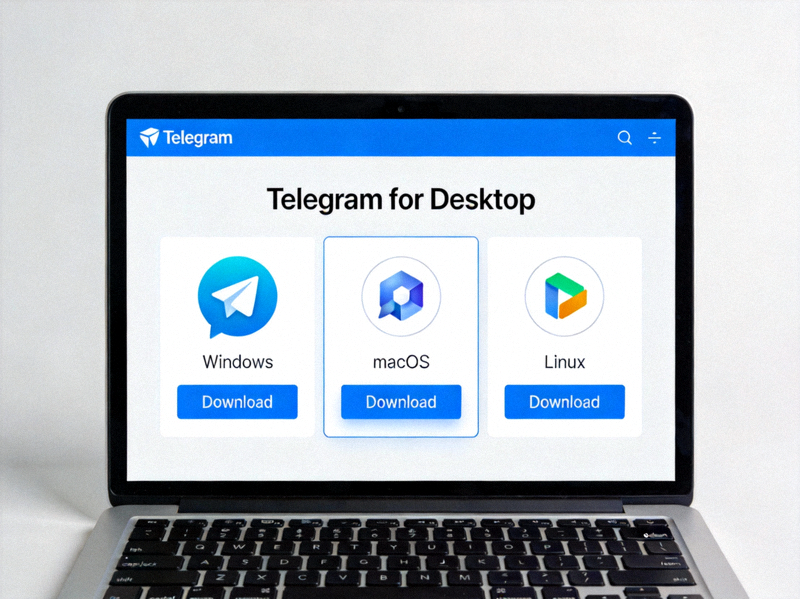
官方平台下载指南
安全获取官方客户端
为确保软件安全与功能完整,请务必通过Telegram官方网站或官方认可的渠道下载电脑版客户端,避免使用来历不明的第三方安装包。
- 访问官网:前往 desktop.telegram.org 获取最新版本。
- 选择系统:根据您的操作系统(Windows, macOS, Linux)下载对应安装包。
- 验证签名:高级用户可验证安装包的GPG签名以确保文件完整性。
- 设置中文:安装后,在 Settings -> Language 中切换为简体中文界面。
💡 提示:
首次登录需要使用手机版Telegram扫描二维码或通过短信验证码完成身份验证。
群组管理核心技巧
权限与管理员设置
合理分配管理员权限是管理大型群组的关键。Telegram允许您精细控制每位管理员的权限。
- 创建邀请链接:设置具有使用次数或有效期限制的邀请链接,控制新成员流入。
- 消息删除权限:可授予管理员删除任何成员消息的权限,维持群内秩序。
- 封禁成员:快速处理违规用户,并可选择是否同时删除其历史消息。
- 置顶消息:将群规、公告等重要信息置顶,确保所有成员可见。
机器人自动化管理
利用机器人可以极大减轻管理负担,实现自动化欢迎、内容过滤、数据统计等功能。
- 欢迎机器人:自动向新成员发送欢迎语和群规,并可设置验证问题以防广告机。
- 内容监控:设置关键词过滤,自动警告或删除包含广告、垃圾信息的消息。
- 统计与分析:使用机器人统计群活跃度、成员增长数据,为管理决策提供依据。
- 定时任务:通过机器人实现定时发送通知、提醒或每日资讯推送。
💎 高级技巧:将群组升级为“超级群组”
当您的群组成员超过200人时,建议将其升级为“超级群组”。这将解锁更多管理功能:
- 完整的消息编辑与删除历史
- 提及(@)所有成员功能
- 更精细的管理员权限划分
- 描述、规则和固定链接设置
电脑版实用技巧分享
1
快捷键精通
掌握快捷键能极大提升在电脑上使用Telegram的效率。
- Ctrl + N 开始新聊天
- Ctrl + F 在聊天中搜索
- Ctrl + ↑/↓ 快速跳转未读消息
- Ctrl + Enter 发送消息(无需鼠标)
- Ctrl + E 快速收藏/标记消息
2
文件与媒体管理
充分利用Telegram强大的云存储功能。
- 大文件传输:直接拖拽高达2GB的任意文件到聊天窗口即可发送。
- 媒体画廊:在聊天中点击对方头像,可快速浏览其分享过的所有图片和文件。
- 保存到“已保存消息”:将重要文件、链接发送给自己(Saved Messages),作为私人云笔记。
- 无需下载预览:图片、文档、视频均支持在线预览,节省本地空间。
3
隐私与安全设置
在电脑端同样需要重视账号安全与隐私保护。
- 两步验证:在 Settings -> Privacy and Security 中设置额外密码。
- 活动会话管理:定期检查并终止不熟悉的登录设备或会话。
- 自动销毁账户:设置账户在连续不登录一段时间后自动删除。
- 屏蔽联系人:右键点击骚扰用户,选择“Block”并报告。
- 私密聊天:对于敏感对话,务必使用端到端加密的“Secret Chat”功能。
进阶资源与总结
推荐探索的进阶功能
主题与外观自定义
创建或导入自定义主题,改变聊天背景、颜色方案,打造独一无二的视觉体验。
机器人API与自动化
学习使用Telegram Bot API,为自己或群组创建定制化的机器人,实现自动化流程。
核心要点总结
- 安全第一:始终从官方渠道下载客户端,并启用所有可用的安全功能。
- 善用工具:结合管理员权限与机器人,实现群组的自动化、高效管理。
- 提升效率:熟练掌握快捷键与文件管理技巧,让电脑版操作行云流水。
- 持续学习:Telegram功能更新频繁,关注官方频道和优质社区,获取最新资讯与技巧。