纸飞机Telegram电脑版从入门到精通
官方中文使用指南与资源。本指南将系统性地带您从零开始,逐步掌握Telegram电脑版的所有核心功能与高级技巧,成为真正的使用专家。
第一章:入门篇 - 安装与基础设置
1.1 官方下载与安装
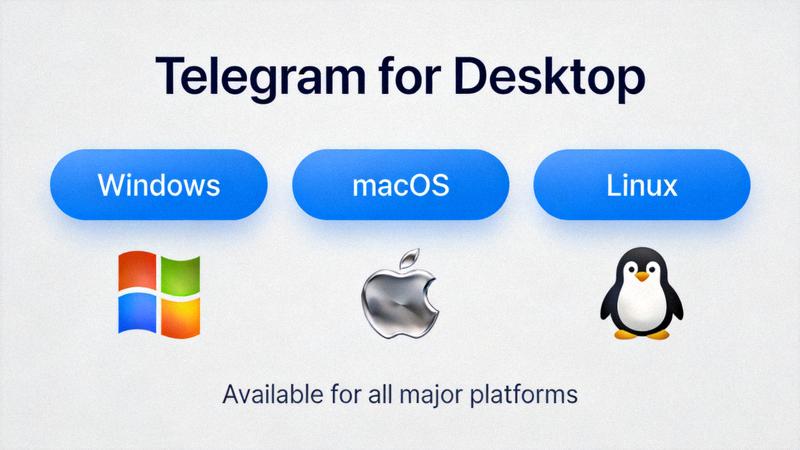
访问Telegram官方网站(desktop.telegram.org)下载正版客户端。支持Windows、macOS和Linux系统。务必从官方渠道下载,确保软件安全无捆绑。
- Windows: 下载.exe安装程序,按向导完成安装。
- macOS: 下载.dmg文件,将Telegram图标拖入“应用程序”文件夹。
- Linux: 根据发行版选择对应包(如Snap, Flatpak)或使用命令行安装。
1.2 账号注册与首次登录
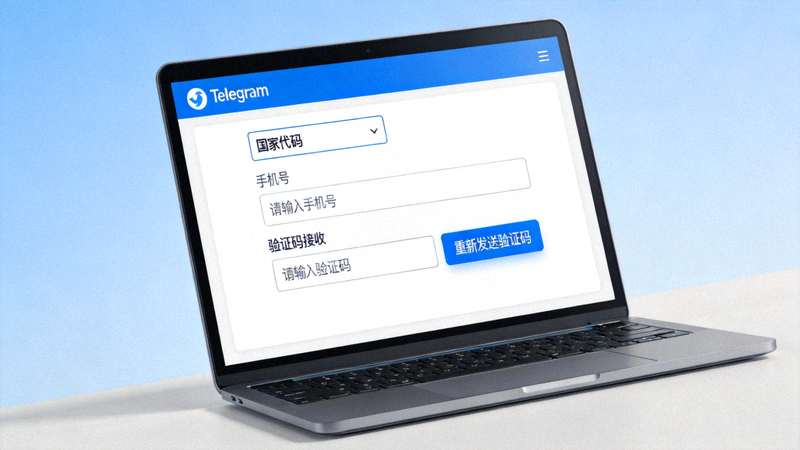
打开应用,使用您的手机号码进行注册。输入包含国家代码的完整号码,接收并填写短信验证码。这是建立您安全身份的第一步。
重要提示:
请准备好可接收短信的手机。首次登录后,建议立即在“设置”>“隐私和安全”中启用“两步验证”,为账号增加一层密码保护。
第二章:精通篇 - 高级功能与效率提升
2.1 隐私与安全大师级配置
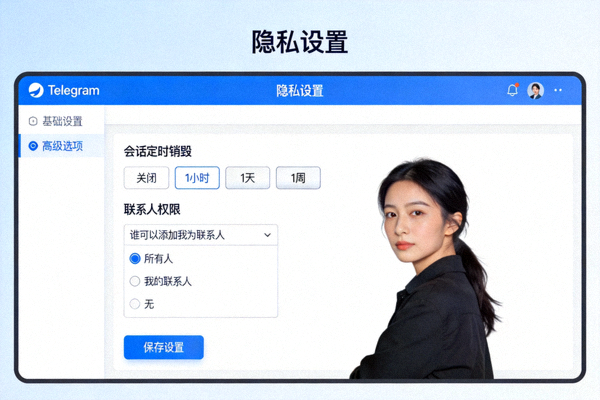
深入“设置”>“隐私和安全”,进行精细化控制:
- 会话定时销毁:为私密聊天或所有聊天设置消息自动删除时间。
- 联系人权限:精确控制谁可以通过手机号找到您、向您发起通话等。
- 活动状态:选择对哪些人显示“最近在线”状态。
- 会话管理:定期检查并终止不信任设备上的登录会话。
2.2 群组与频道管理艺术
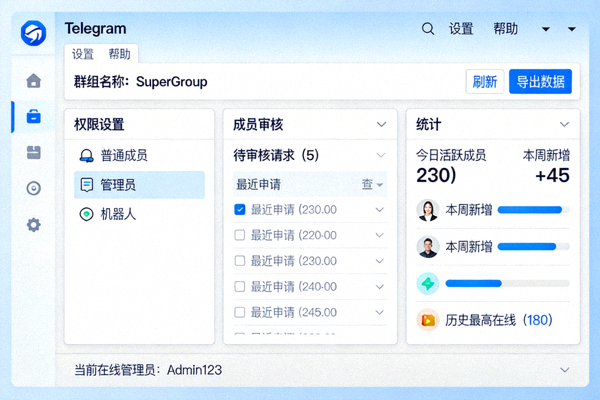
作为管理员,充分利用电脑版的大屏幕优势进行高效管理:
- 精细化权限:为不同管理员角色分配发送消息、添加成员、置顶消息等特定权限。
- 成员审核:设置入群链接、设置问题或手动审核新成员。
- 公告与静音:在频道中定时发布公告,在群组中设置全体静音时段。
- 数据导出:导出群组/频道的历史消息(需注意隐私合规)。
2.3 机器人自动化与集成
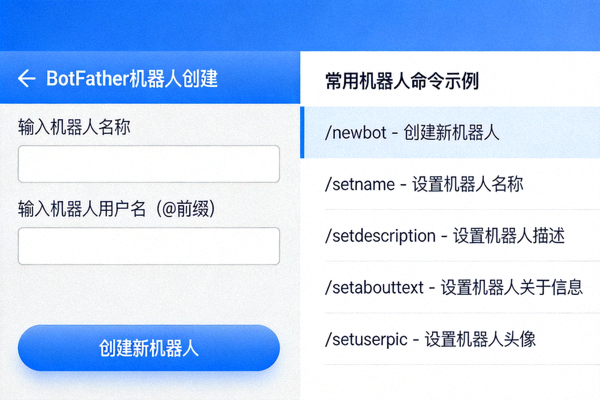
Telegram机器人是强大的自动化工具。通过@BotFather创建自己的机器人或使用现有机器人:
- 内容管理:使用机器人自动发布RSS订阅、天气预报到频道。
- 群组助手:添加机器人进行欢迎新成员、关键词过滤、游戏互动等。
- 个人效率:使用机器人做笔记、设提醒、管理待办清单,并与电脑文件同步。
- 开发接口:了解Bot API,将Telegram与您的网站或工作流集成。
第三章:资源篇 - 官方与中文社区
官方核心资源
-
官方网站与下载
telegram.org, desktop.telegram.org - 获取所有官方客户端和最新公告。
-
官方文档与API
core.telegram.org - 开发者文档、Bot API、MTProto协议详解。
推荐中文频道与群组
以下为精选的中文学习与资源分享社区(请在Telegram内搜索名称或用户名加入):
-
Telegram中文交流群
新手提问、技巧分享、问题互助的大型社区。
-
优质频道推荐站
每日更新各领域(科技、阅读、软件、设计)的优质Telegram中文频道。
-
Telegram Bot大全
分享实用、有趣的机器人,并提供使用教程。
第四章:终极技巧与疑难排解
提升体验的隐藏技巧
-
1
全局快捷键: 熟记Ctrl+N(新聊天)、Ctrl+Q(退出)、Ctrl+数字(切换对话标签)等,大幅提升操作速度。
-
2
消息翻译: 对任意消息点击右键,选择“翻译”,可快速翻译成系统语言(需网络)。
-
3
文件夹管理: 创建自定义聊天文件夹(如“工作”、“亲友”),将不同对话分类,实现高效聚焦。
-
4
主题与夜间模式: 在“设置”>“聊天设置”中自定义主题颜色,或启用自动夜间模式保护视力。
常见问题排解
Q: 无法接收验证码?
A: 尝试使用“电话通话”接收语音验证码。检查手机是否拦截了短信。若长时间未收到,请等待24小时后重试。
Q: 消息发送失败/连接问题?
A: 检查网络连接。尝试在“设置”>“高级”>“网络和代理”中切换使用SOCKS5代理或MTProto代理。
Q: 如何备份聊天记录?
A: Telegram云端已保存所有非“私密聊天”的记录。如需本地备份,可使用第三方合规工具或手动导出重要信息。
Q: 电脑版与手机版如何同步?
A: 使用同一账号登录,所有云端消息(除端到端加密的私密聊天外)会自动在多设备间实时同步。